Instaliraj Eho
Aplikacija za terenski rad. Upišeš podatke jedne osobe i njenu saglasnost, a unos se šalje sam kad ima signala.
- Google nalog
- iPhone (iOS 15.1+) ili Android (7.0+)
Uputstvo za oba telefona je ispod. Ako ne možeš da instaliraš, Eho radi i u pregledaču. Android fajl na ovoj strani: Verzija 1.1.0 (build 48).
Korak po korak
iPhone
iz App Store-a- Pritisni dugme ispod. Otvara se Eho u App Store-u.
- Pritisni Preuzmi pa potvrdi kako već potvrđuješ instalaciju, licem, otiskom ili šifrom.
- Sačekaj da se skine, traje par minuta.
- Pritisni Otvori.
Eho se ne nalazi pretragom u App Store-u. Otvara se samo preko linka sa ove strane, pa je sačuvaj ili prosledi onima koji rade na terenu. Nove verzije posle toga stižu kroz App Store, ne moraš da se vraćaš ovde.
Instaliraj na iPhoneAndroid
fajl, oko 120 MB- Pritisni dugme ispod. Ako telefon pita šta da radi sa fajlom, izaberi Preuzmi ili Zadrži (Download / Keep). Pita zato što fajl ne dolazi iz Google Play-a. Skidanje traje par minuta.
- Kad se skidanje završi, pritisni obaveštenje Preuzimanje završeno. Ako ga nema, otvori folder Preuzimanja (Downloads) i pritisni fajl Eho.
- Pojaviće se poruka da instaliranje iz ovog izvora nije dozvoljeno, što je očekivano. Pritisni Podešavanja (Settings), uključi Dozvoli iz ovog izvora (Allow from this source) i vrati se nazad.
- Pritisni Instaliraj (Install). Ako se pojavi žuto upozorenje Google Play Protect-a, i ono je očekivano. Izaberi Više detalja pa Ipak instaliraj.
- Kad piše Aplikacija je instalirana, pritisni Otvori.
Eho se ne deli preko Google Play-a, pa Android traži potvrdu pre instaliranja. Ništa drugo u podešavanjima ne treba da menjaš. Ako skidanje stane, pritisni dugme ponovo.
Već imaš Eho na Androidu? Ako ti je stiglo obaveštenje „Aplikaciju treba instalirati ponovo“, ili nisi siguran koju verziju imaš, preuzmi fajl ponovo. Starije verzije više ne dobijaju ispravke same. Novi fajl ide preko stare aplikacije: unosi i prijava ostaju, ne treba ništa da brišeš.
Preuzmi za AndroidAko ne možeš da instaliraš
Eho u pregledaču
bez instalacijeEho radi i u pregledaču, na telefonu i na računaru. Prijaviš se istim Google nalogom, čekaš isto odobrenje koordinatora i radiš isti unos: Podaci, Saglasnost i tvoji unosi. Ništa ne skidaš i ništa ne instaliraš.
Traži internet sve vreme. Aplikacija na telefonu radi i bez signala i pošalje unos sama čim se signal vrati, a pregledač to ne može. Zato je za stajanje na terenu aplikacija bolja, a pregledač je za one koji ne mogu da je instaliraju i za kucanje za računarom.
Dve sitnice se razlikuju: nema vežbe Probaj jednom, i telefon te ne obaveštava zvukom. Poruke koordinatora te sačekaju u delu Nalog.
Otvori Eho u pregledačuPosle instalacije
- 1
Prijavi se
Google nalogom. Nema korisničkog imena ni šifre.
- 2
Sačekaj odobrenje
Otvara se ekran „Nalog čeka odobrenje“. Obavezno izaberi opštinu u kojoj radiš: tek time zahtev stiže koordinatoru te opštine, a dok je ne izabereš, niko ne vidi da čekaš. Kad te odobri, ekran se sam menja i možeš da počneš. Ako hoćeš da proveriš odmah, pritisni Proveri odobrenje.
- 3
Probaj jednom
Na početnom ekranu pritisni Probaj jednom (vežba) i prođi kroz oba ekrana. Taj unos se ne čuva i ne šalje se nikome.
Kako izgleda unos
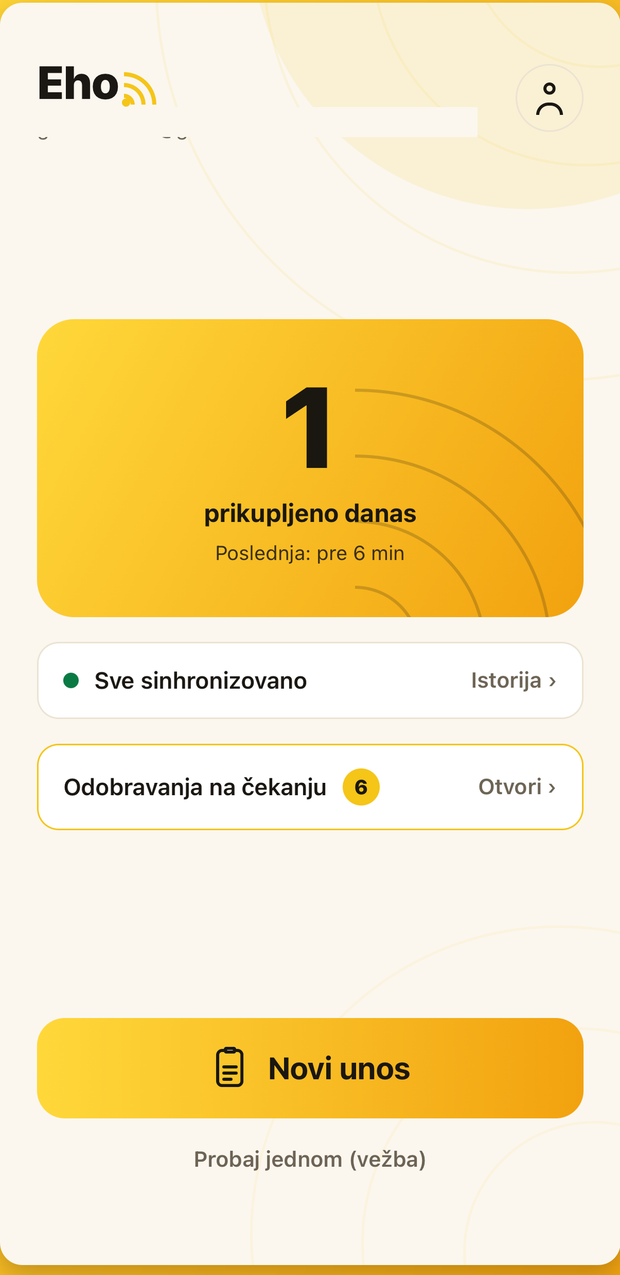
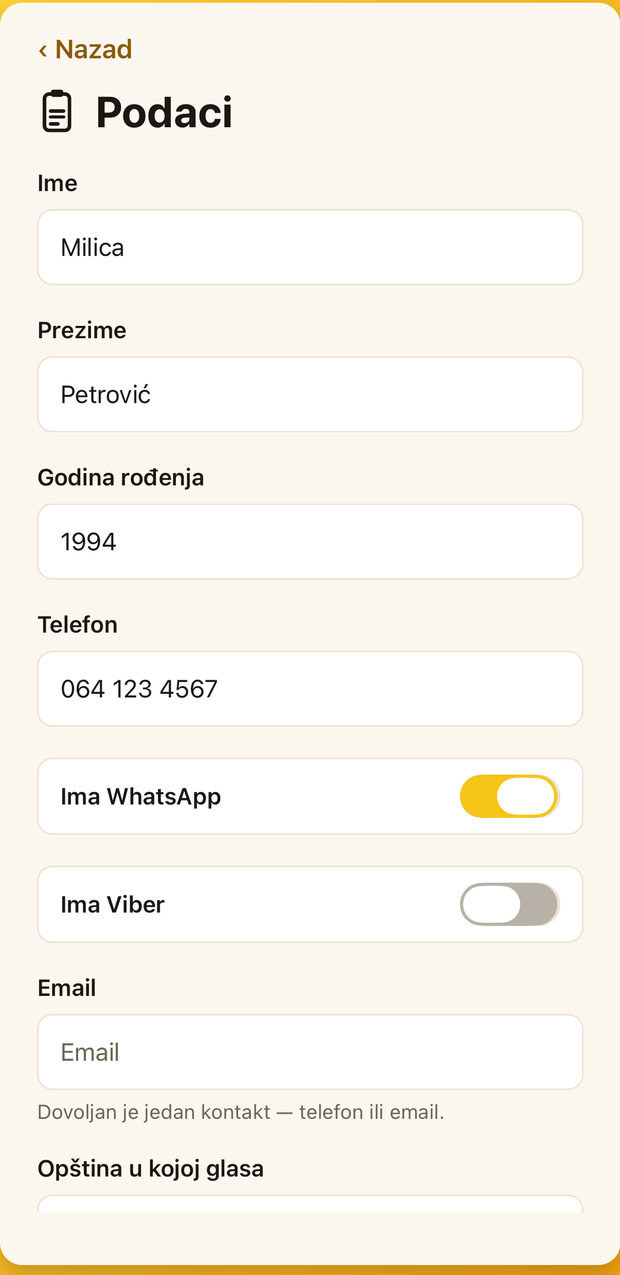
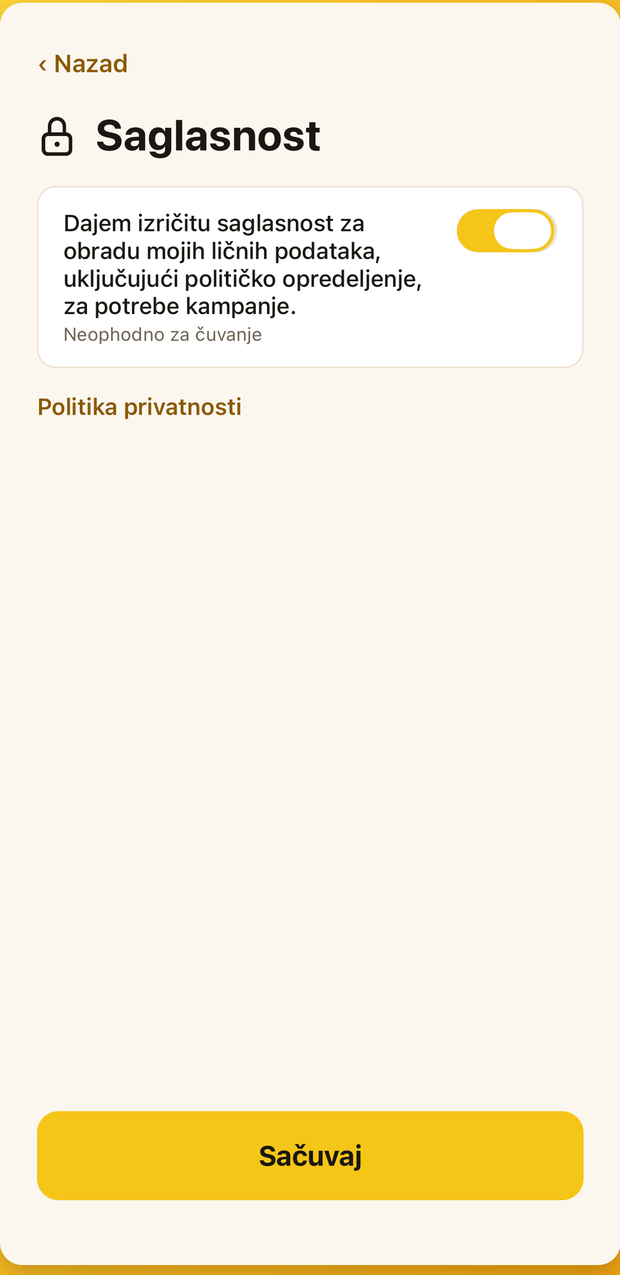
Unos ima tri ekrana: početni ekran sa velikim dugmetom, Podaci i Saglasnost.
- 1
Početni ekran
Na vrhu mogu da stoje Šta reći, gde ti koordinator ostavlja tekst za razgovor, pa Zajedno i Rang-lista; ne pojavljuju se kod svakoga. Ako radiš u više opština, iznad velikog dugmeta piše u kojoj radiš i tu je menjaš. Ispod je broj tvojih današnjih unosa, pa red Moji unosi, koji otvara tvoje unose. Slanje ide samo od sebe, ništa ne moraš da radiš. Veliko dugme Novi unos počinje razgovor sa novom osobom. Ispod njega je Probaj jednom (vežba), koje se ne čuva. Red „Odobravanja na čekanju“ vide samo koordinatori.
- 2
Podaci
Popuni polja i pritisni Dalje. Šta je obavezno piše ispod. Ako nešto fali, polje pocrveni i ispod njega piše šta nedostaje.
- 3
Saglasnost i Sačuvaj
Osoba mora da pristane da se njeni podaci obrađuju. Uključi prekidač i pritisni Sačuvaj. Dok je prekidač isključen, iznad dugmeta piše „Uključi saglasnost da sačuvaš“. Posle čuvanja se vraćaš na početni ekran i brojač poraste za jedan, a unos se šalje sam kad ima signala. Bez signala radiš potpuno isto.
Šta se popunjava
- Ime, pa Prezime
- Dva polja, oba obavezna. Upiši kako ti osoba kaže.
- Godina rođenja
- Obavezno, samo godina, na primer 1994. Osoba mora imati najmanje 18 godina. Ako 18 puni ove godine, pojaviće se pitanje „Da li je osoba već napunila 18 godina?“ i moraš da ga uključiš.
- Telefon ili Email
- Dovoljno je jedno od ta dva. Broj može biti mobilni, fiksni ili strani. Upiši ga kako ga osoba kaže, razmaci se dodaju sami: 064 123 4567 ili 011 234 5678. Strani broj upiši sa plusom i pozivnim brojem države, npr. +49 171 1234567. Kad upišeš mobilni, ispod se pojave prekidači Ima WhatsApp i Ima Viber; uključi šta osoba koristi.
- Opština u kojoj glasa
- Obavezno. Biraš iz liste: u polje „Pretraži opštinu“ ukucaj prvih par slova.
- Želi da pomogne?
- Pojavljuje se samo ponekad. Uključi ga ako osoba hoće da se uključi, pa ispod, na Kako može da pomogne?, izaberi kako. Ako ne, preskoči.
- Napomena
- Nije obavezno. Kratka beleška o razgovoru, na primer „zvati posle 18h“. Vide je samo oni koji smeju da vide lične podatke.
- Saglasnost
- Na trećem ekranu uključi prekidač. Bez toga se unos ne može sačuvati. Tako nalaže zakon. Ispod prekidača je link Politika privatnosti, ako osoba želi da pročita.
Ako nešto ne radi
- Stiglo mi je „Aplikaciju treba instalirati ponovo“
- Znači da verzija na tvom telefonu više ne dobija ispravke, pa je treba preuzeti ponovo. Redosled je važan: prvo otvori Istoriju u aplikaciji i proveri da nijedan unos ne čeka slanje, pa tek onda preuzmi fajl sa ove strane, dugmetom Preuzmi za Android. Novi fajl ide preko stare aplikacije i tvoji unosi ostaju. Ako ti nešto nije jasno, pitaj koordinatora pre nego što bilo šta obrišeš.
- Već imaš Eho na telefonu
- Ispravke inače stižu same: preuzmu se dok je aplikacija otvorena, a primene kad je sledeći put otvoriš. Na Androidu to ne važi za starije verzije: ako ti je stigla poruka da aplikaciju treba instalirati ponovo, ili ne znaš koju verziju imaš, preuzmi fajl sa ove strane ponovo. Ide preko stare aplikacije, unosi ostaju, prijava ostaje. Na iPhone-u ne treba ništa, sve stiže kroz App Store.
- Aplikacija traži da šalje obaveštenja
- Dozvoli. Tim putem stiže poruka koordinatora, na primer da je prikupljanje pauzirano ili da je nešto hitno. Ako si odbio, uključuje se kasnije u Podešavanja u aplikaciji. Posle ponovne instalacije telefon zaboravi tu dozvolu, pa će te aplikacija pitati još jednom. Poruka te sačeka u aplikaciji i bez toga, samo je ne vidiš odmah.
- Android kaže „Aplikacija nije instalirana“
- Na telefonu je verzija iz Google Play prodavnice, a ona i ovaj fajl ne idu jedno preko drugog. Prvo u Istoriji proveri da su svi unosi poslati, pa obriši staru aplikaciju i instaliraj fajl ponovo.
- Ne mogu da instaliram, šta sad
- Ako instaliranje ne prolazi, nema mesta na telefonu ili je telefon prestar, radi u pregledaču: otvori Eho u pregledaču gore na ovoj strani. Prijava i odobrenje su isti, unos je isti. Traži internet sve vreme, pa ako radiš tamo gde nema signala, pitaj koordinatora za telefon na kome aplikacija može da se instalira.
- Kako da znam da li imam najnoviju verziju
- Aplikacija ne prikazuje svoju verziju, pa se to sa telefona ne vidi. Zato ne gubi vreme na proveravanje: ako ti koordinator kaže da treba da se ažuriraš, ili ti stigne obaveštenje o tome, jednostavno preuzmi fajl sa ove strane ponovo. Ništa se ne kvari ako preuzmeš verziju koju već imaš. Broj verzije koju ova strana trenutno deli piše gore, ispod dugmadi. Pre nego što obrišeš staru aplikaciju, u Istoriji proveri da nijedan unos ne čeka slanje. Brisanjem aplikacije brišu se i unosi koji još nisu poslati.
- Ne mogu da nađem Eho u App Store-u
- I nećeš. Aplikacija se ne prikazuje u pretrazi, otvara se samo preko linka sa ove strane. Pritisni Instaliraj na iPhone gore.
- Već imam Eho preko TestFlight-a
- Možeš da nastaviš s njim, ali ta verzija ističe. Kad budeš prelazio na verziju iz App Store-a, prvo u Istoriji proveri da su svi unosi poslati.
- Piše „Nalog čeka odobrenje“
- Nalog postoji, ali te koordinator još nije odobrio. Prvo izaberi opštinu u kojoj radiš, jer zahtev tek tada stiže do nekoga, pa sačekaj; dugme Proveri odobrenje proverava odmah.
- Piše „Nalog nije odobren“
- Zahtev nije prihvaćen i tu aplikacija staje. Javi se koordinatoru, dalje se rešava tamo.
- Piše „Prikupljanje je pauzirano“
- Sa nalogom je sve u redu, ali je unos privremeno zatvoren za sve. Kad se otvori, ekran se sam menja; dugme Osveži proverava odmah.