Uputstvo za koordinatore
U konzoli odobravaš volontere, dodaješ ljude sa ulogama i određuješ ko sme da vidi lične podatke. Vidiš svoju teritoriju: volontere, prijave i ljude koji rade u njoj.
- Google nalog koji ti je administrator dodao
Prvi dan
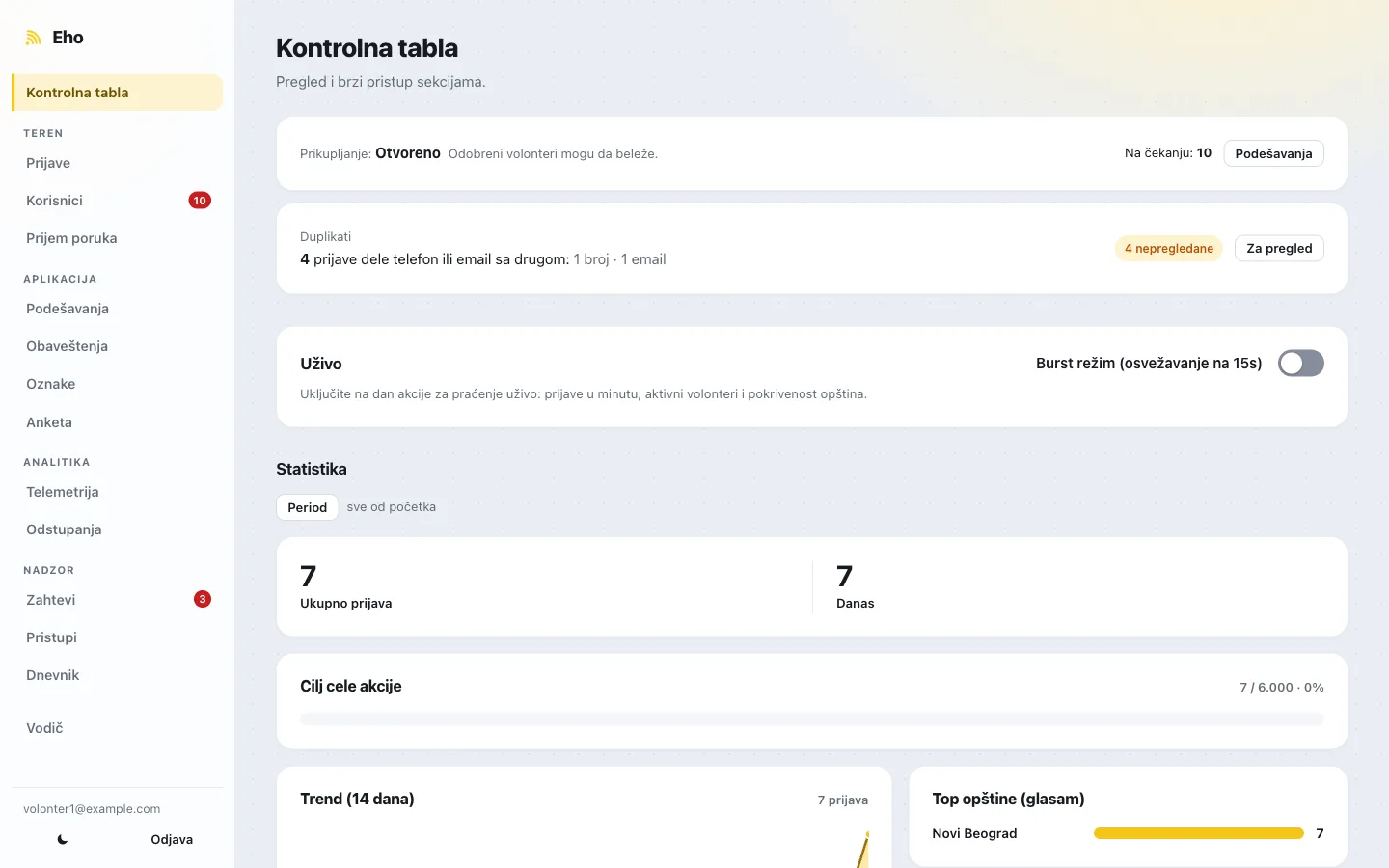
Klikni Uđi u konzolu i izaberi Google nalog na koji te je administrator dodao. Nema korisničkog imena ni šifre. Prvo što vidiš je Kontrolna tabla: brojke i brzi ulaz u ostale stranice.
U meniju sa leve strane stoje samo stranice koje tvoja uloga koristi. Četiri pokrivaju gotovo sav posao:
- Korisnici
- koordinatori, odobravanja i pristup podacima
- Prijave
- prikupljeni unosi tvoje teritorije
- Podešavanja
- pauza prikupljanja, tekst za teren, kontakt
- Obaveštenja
- poruka svim volonterima ili jednoj opštini
Ako vodiš više opština, na kontrolnoj tabli je i kartica Po opštinama: za svaku tvoju opštinu koliko je danas prikupljeno, koliko ukupno, koliko volontera radi i koliko ih čeka odobrenje. Klik na ime opštine otvara njene prijave.
Pored liste postoji i Mapa: ista Srbija po opštinama, obojena po tome koliko je gde prikupljeno. Tvoje opštine su obojene, ostatak zemlje je tu samo da se vidi gde su. Gore biraš šta se prikazuje: prikupljene prijave, gde ti ljudi glasaju, volonteri, oni koji čekaju odobrenje, i po jedan izbor za svaku ulogu iz „Želi da pomogne“. Kvačica Na 1.000 birača deli broj brojem birača, pa se vidi gde se stvarno radi, a ne samo gde živi najviše ljudi. Klik na opštinu otvara njene prijave.
Za detalje postoji Vodič unutar konzole, prilagođen tvojoj ulozi.
Odobravanje volontera
Dok ga ne odobriš, volonter ne može ništa da unese. On instalira aplikaciju, prijavi se, izabere svoju opštinu i čeka tebe.
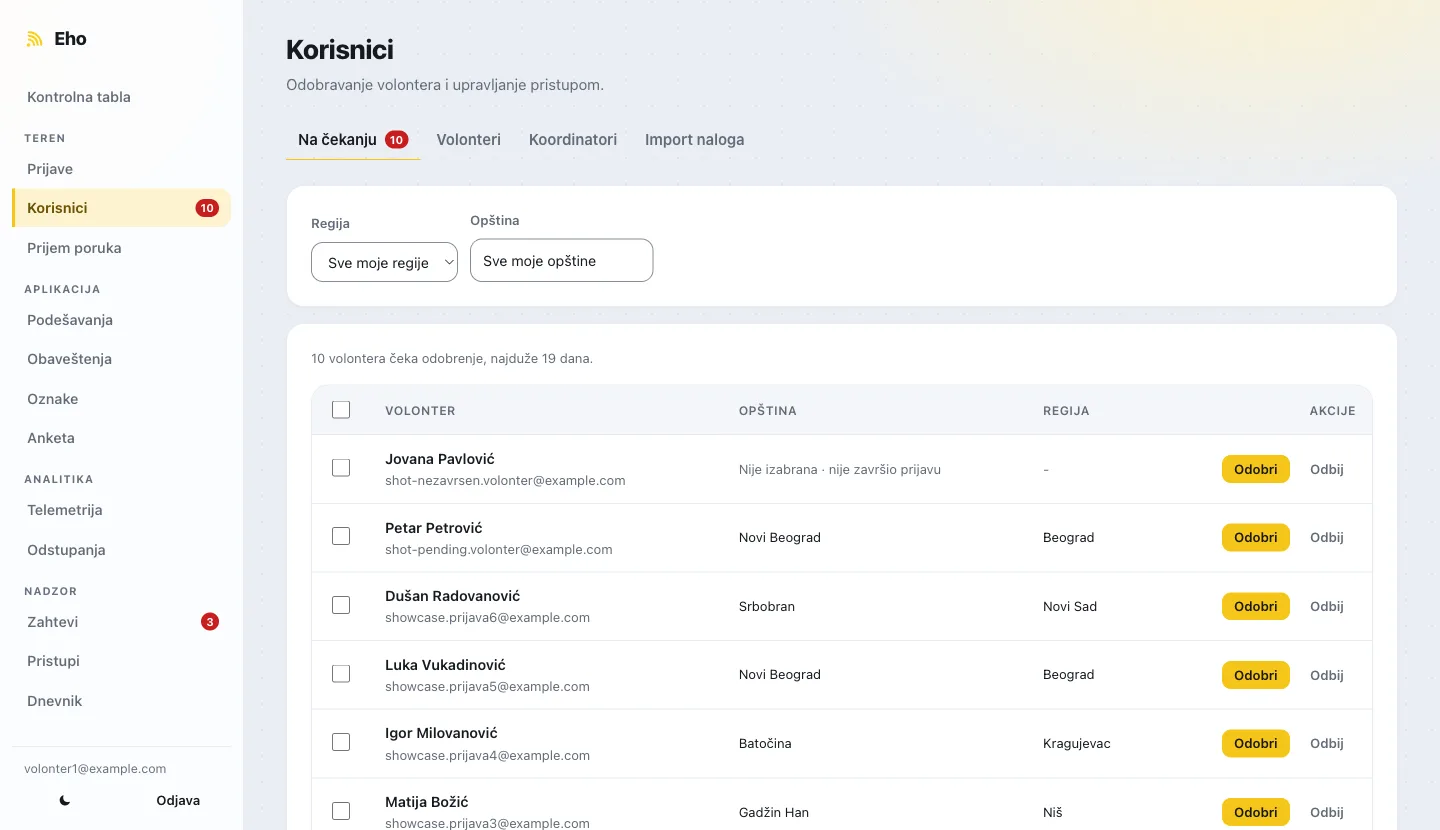
- Otvori Korisnici. Stranica ima četiri kartice: Na čekanju, Volonteri, Koordinatori i Import naloga. Otvara se na Na čekanju, sa brojem onih koji čekaju. Ako vodiš više opština, iznad spiska stoje Regija i Opština: izbor sužava i listu na čekanju i spisak volontera, a kad izabereš regiju, spisak ispod nje nudi samo njene opštine. Ako uz nekoga piše Nije izabrana · nije završio prijavu, ta osoba je stala pre koraka u aplikaciji gde se bira opština: javi joj da otvori Eho i izabere je, ili izaberi ti pri odobravanju. Na čekanju su samo volonteri koji su izabrali opštinu iz tvoje teritorije. Ko još nije izabrao opštinu ne stiže ni u čiju listu; takve vidi samo administrator.
- U svakom redu piše ime osobe, ispod njega email, pa opština i regija koju je izabrala. Redovi su poređani tako da najduže čeka prvi, a rečenica iznad tabele kaže koliko dugo čeka onaj prvi. Proveri da li osobu poznaješ ili ju je neko iz tima pozvao. Ako da, klikni Odobri. Ako ne, Odbij. Odbijen nalog ostaje zabeležen i može se odobriti kasnije.
- Kad ih je mnogo, štikliraj više redova i klikni Odobri izabrane, do 200 odjednom. Poruka „Odobreno 47 od 50. 3 nije uspelo“ znači da tri naloga nisu iz tvoje teritorije ili nemaju opštinu, pa su preskočena.
- Svaki volonter mora da ima opštinu. Bez nje nije ni u čijoj teritoriji: ne vidi ga nijedan koordinator i nije ni na jednom spisku. Zato odobravanje bez opštine više nije moguće, ni administratoru. Ako neko nije izabrao opštinu sam, konzola pita za nju pre nego što ga odobriš.
Volonteru ne moraš ništa da javljaš. Njegova aplikacija sama primeti odobrenje za minut do dva i ekran se menja, bez ijedne radnje s njegove strane. Ne dobija obaveštenje, pa ako čeka pred telefonom, reci mu da postoji i dugme Proveri odobrenje.
Ne moraš ni ti da proveravaš stalno. Kad se neko prijavi u tvojoj teritoriji, stiže ti obaveštenje na telefon ako imaš instaliran Eho. Odobriti možeš i iz aplikacije: red Odobravanja na čekanju na početnom ekranu.
Dodavanje ljudi i uloge
Volonteri se dodaju sami: instaliraju aplikaciju, ili je otvore u pregledaču, pa čekaju tvoje odobrenje. Odobravaš ih isto, svejedno je odakle su došli. Ljude sa ulogom, koordinatore i pomoćnike, dodaješ ti.
Jedna osoba
- U Korisnici otvori karticu Koordinatori i klikni Dodaj koordinatora.
- Upiši ime ili imejl i izaberi osobu sa spiska. Na spisku su i oni koji još čekaju odobrenje, uz napomenu čeka odobrenje; dodavanje uloge ih ujedno odobrava. Ako osobe nema, upiši ceo imejl njenog Google naloga i klikni Dodaj ispod polja.
- Izaberi ulogu. Uz svaku piše u jednoj rečenici šta radi. Teritorija se popunjava sama iz opštine te osobe, pa je promeni ako treba. Ako osobi trebaju imena i kontakti građana, uključi Lični podaci tu, u istom prozoru.
- Rečenica pri dnu prozora kaže šta će se tačno desiti, na primer „Ana Marić dobija ulogu Opštinski koordinator za Vračar i vidi lične podatke“. Kad je tačna, klikni Postavi.
- Nalog se pravi odmah, a proradi čim se ta osoba prvi put prijavi tim Google nalogom. Ne mora da se prijavi pre nego što je dodaš.
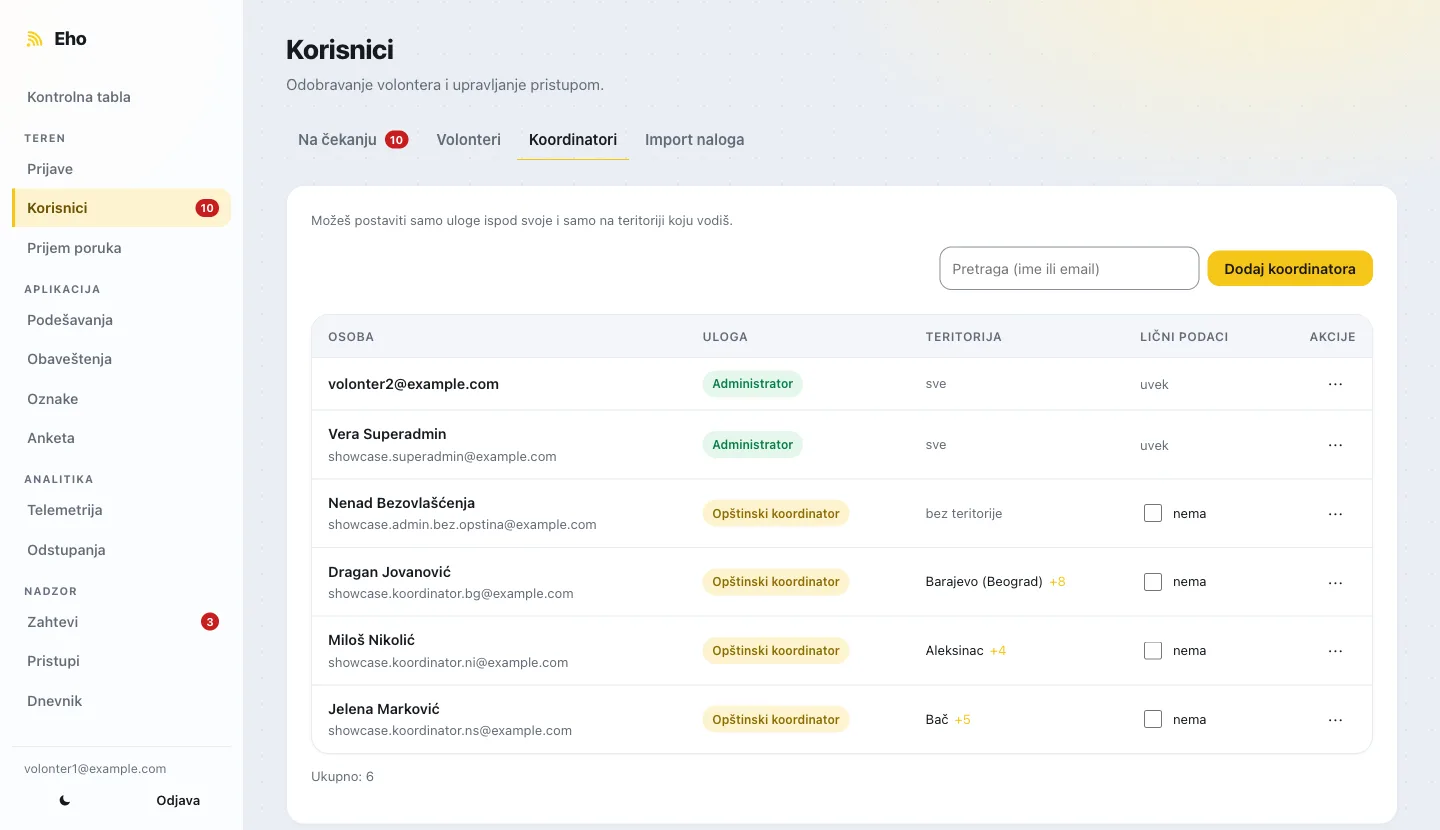
Isti prozor otvara i Postavi ulogu u meniju sa tri tačke pored svakog odobrenog volontera u kartici Volonteri, samo što je osoba već izabrana: tako volontera postavljaš za koordinatora. Za obrnuto, u kartici Koordinatori klikni Ukloni ulogu: osoba ostaje volonter, a sve što je prikupila ostaje.
Kako da nađeš jednu osobu
I u kartici Volonteri i u kartici Koordinatori stoji polje Pretraga (ime ili email). Pretraga ide po celom spisku, ne samo po strani koju gledaš, pa nema potrebe da listaš. Spisak volontera dodatno sužavaš preko Regija i Opština iznad tabele, a klik na naslov kolone Volonter, Opština ili Regija ređa ceo spisak po toj koloni; drugi klik ga okreće naopako.
Volonter koji radi u više opština
U kartici Volonteri, na kraju reda klikni dugme sa tri tačke, pa Izmeni opštine i označi sve opštine u kojima taj volonter radi. Nudimo ti samo opštine iz tvoje teritorije. U aplikaciji on onda bira u kojoj radi tog dana, a svaki unos se beleži u opštinu koja je tada izabrana.
Volonter bez ijedne opštine ne vidi se nigde: nije ni u čijoj teritoriji, pa ga nema u tvom spisku. Takve naloge nalazi administrator, dugmetom Bez opštine u kartici Volonteri, i dodeljuje im opštinu. Ako ti neko kaže da je odobren a ne vidiš ga, to je obično razlog.
Više ljudi odjednom
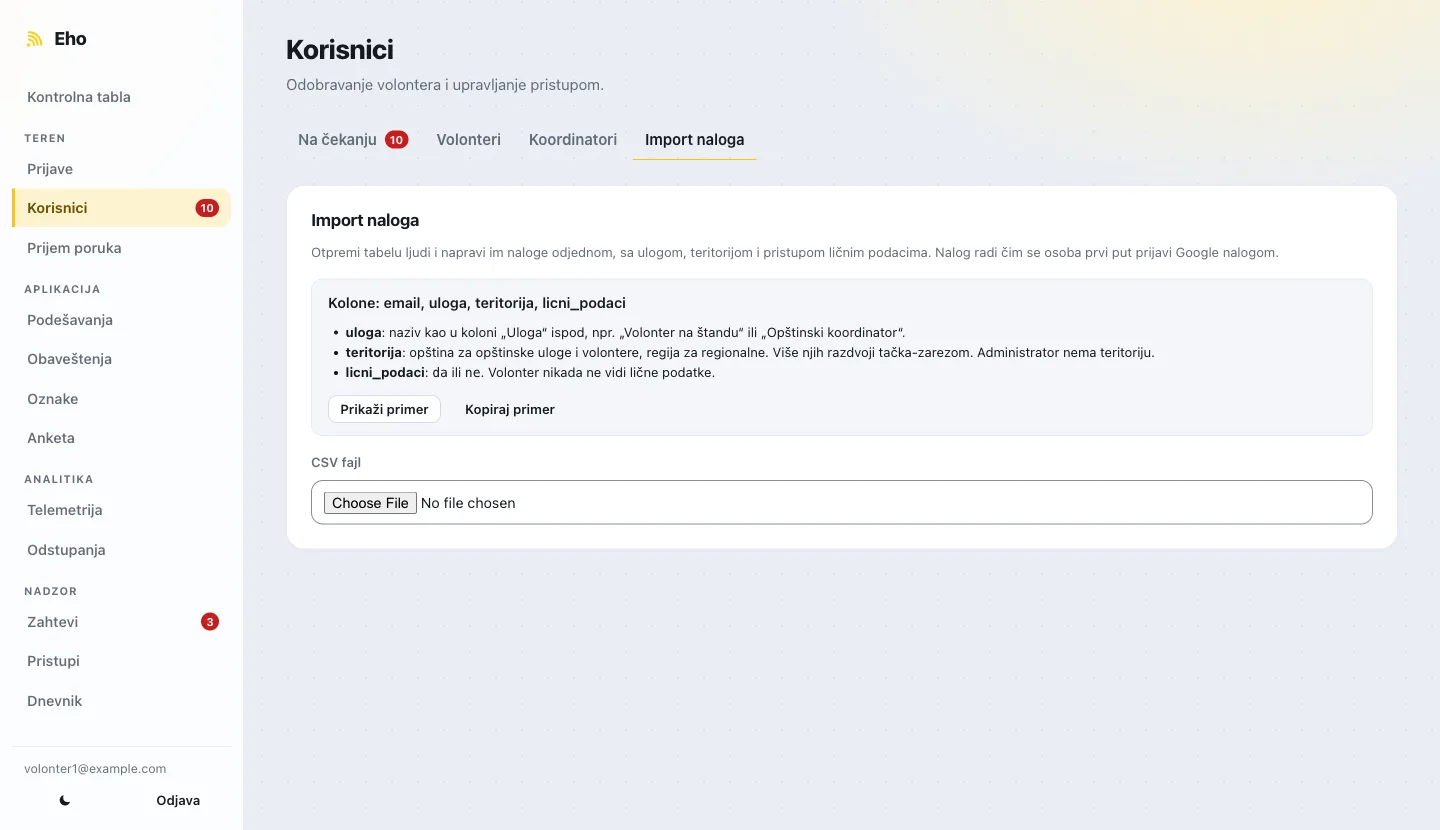
Kartica Import naloga, poslednja na stranici Korisnici, prima tabelu sa četiri kolone: email, uloga, teritorija i licni_podaci (da ili ne). Pre nego što se išta upiše, konzola ti pokaže red po red šta će se desiti i zašto neki red neće proći. Tek onda potvrđuješ.
Ko koga može da postavi
Uloge idu samo nadole i samo u tvojoj teritoriji. Zato u spisku vidiš samo uloge koje smeš da dodeliš.
| Uloga | Teritorija | Koga postavlja | Lični podaci |
|---|---|---|---|
| Administrator | cela zemlja | sve uloge | uvek vidi |
| Regionalni koordinator | jedna ili više regija | sve opštinske uloge i volontere | uz odobrenje; daje ga svima u svojoj regiji |
| Opštinski koordinator | jedna ili više opština | svoje pomoćnike (IT, teren) i volontere | uz odobrenje; daje ga svojim pomoćnicima |
| Regionalni koordinator za IT | jedna ili više regija | volontere, opštinskog koordinatora i njegove pomoćnike (IT, teren), u opštinama svoje regije | uz odobrenje; ne daje ga drugima |
| Regionalni koordinator za terensku kampanju, opštinski za IT ili teren | kao i njegov koordinator | volontere; regionalni još i opštinskog koordinatora | uz odobrenje; ne daje ga drugima |
| Volonter na štandu | opština u kojoj radi | nikoga | samo svoj unos, dva sata |
Pristup ličnim podacima
Ime, telefon i email osobe koja je ostavila podatke su lični podaci. Niko ih ne vidi podrazumevano. Ni opštinski koordinator ne vidi imena dok mu to neko ne uključi.
- Kad dodaješ osobu, uključi Lični podaci u istom prozoru. Za nekoga ko je već u timu, to je kolona Lični podaci u kartici Koordinatori: štikliraj kućicu pored osobe kojoj je pristup zaista potreban za posao.
- Bez pristupa konzola umesto imena pokazuje šifru volontera i opštinu, pretraga po imenu i telefonu ne radi, a eksport ide bez kontakt kolona.
- Kada osobi pristup više nije potreban, skini istu kućicu. Kad neko ode iz tima, skini mu kućicu i u kartici Koordinatori klikni Ukloni ulogu.
Svaki pogled u lične podatke se beleži, i svaki odbijeni pokušaj. Ako građanin pita ko je video njegove podatke, možeš mu tačno reći: administrator to čita na stranici Pristupi ličnim podacima.
Eksport praviš dugmetom Eksportuj iznad liste: izabereš format (CSV, XLSX ili NationBuilder (CSV)) i pritisneš Preuzmi. Fajl obuhvata tačno ono što lista tada pokazuje, sa svim filterima. Probni fajl daje samo 10 najnovijih prijava: napravi ga prvo kad proveravaš uvoz u drugi sistem, pa tek onda ceo.
Pod Duplikati biraš šta fajl radi kad je ista osoba uneta više puta. To se dešava kad terenac primeti grešku pošto mu je isteklo vreme za izmenu, pa unese osobu ponovo.
- Sve prijave: jedan red po prijavi, tačno kako je uneta. Podrazumevano.
- Bez duplikata: jedan red po osobi. Prijave sa istim telefonom ili istim emailom spajaju se u jedan red, polje po polje: važi ono što je uneto poslednji put, a ako je u novijoj prijavi polje prazno, ostaje ono iz starije. Napomene i šifre terenaca se čuvaju sve.
- Samo spojene: samo osobe koje imaju više od jedne prijave, spojene. Fajl za proveru spajanja, ne za uvoz.
U spojenom fajlu su i dve kolone više: Broj prijava (koliko prijava je u tom redu) i Spojeni ID-jevi (ID-jevi ostalih prijava, da možeš da ih otvoriš i proveriš).
Kad neko uveze NationBuilder fajl kod njih, na tom eksportu klikni Označi kao uvezeno. Posle toga, ako u eksportu uključiš Preskoči one koji su već uvezeni u NationBuilder, ti ljudi više ne ulaze u fajl. Oznaku možeš da poništiš ako uvoz ne prođe.
Ko je u međuvremenu dobio novu prijavu, na primer zato što je terenac ispravio broj telefona, ponovo je u fajlu, sa svim podacima iz svih svojih prijava. Kod njih se spaja sa istom osobom, ne pravi se nova, jer fajl nosi external_id. Označava se samo ceo NationBuilder eksport, ne i probni fajl.
Uz svaki eksport dobijaš i mali fajl …-statistika.txt: koliko redova ima fajl, koliko ljudi ima email a koliko mobilni, koliko je prijava spojeno i u koliko osoba, koji je filter bio uključen. U njemu nema nijednog imena ni broja, samo brojevi, pa možeš da ga proslediš i kad sam fajl ne smeš. Isti pregled stoji i u redu eksporta, pa ga možeš skinuti i kasnije, i kad fajlu istekne 24 sata.
Fajl za NationBuilder ima na kraju pet kolona više od njihovog obrasca: external_id, mobile_number, born_at, city i country_code, nazvane kao njihova polja da ih uvoz sam prepozna. Pri uvozu mapiraj external_id kao jedinstveni ID (unique ID), a ostale na istoimena polja. Polovina prijava nema email, pa bi bez toga svaki ponovni uvoz napravio te ljude iznova. Taj fajl je uvek jedan red po osobi, pa ima manje redova nego lista; zato pod Duplikati za njega piše Sve osobe umesto Sve prijave. Ako neka oznaka iz Eho ne postoji kod njih, ne šalje se (da im uvoz ne bi napravio novu oznaku), a koja je to piše u statistici.
Ako imaš pristup ličnim podacima, u tvom eksportu su i imena i kontakti. Link važi 24 sata. Ne prosleđuj ga i ne ostavljaj ga u prepisci.
Rad sa prijavama
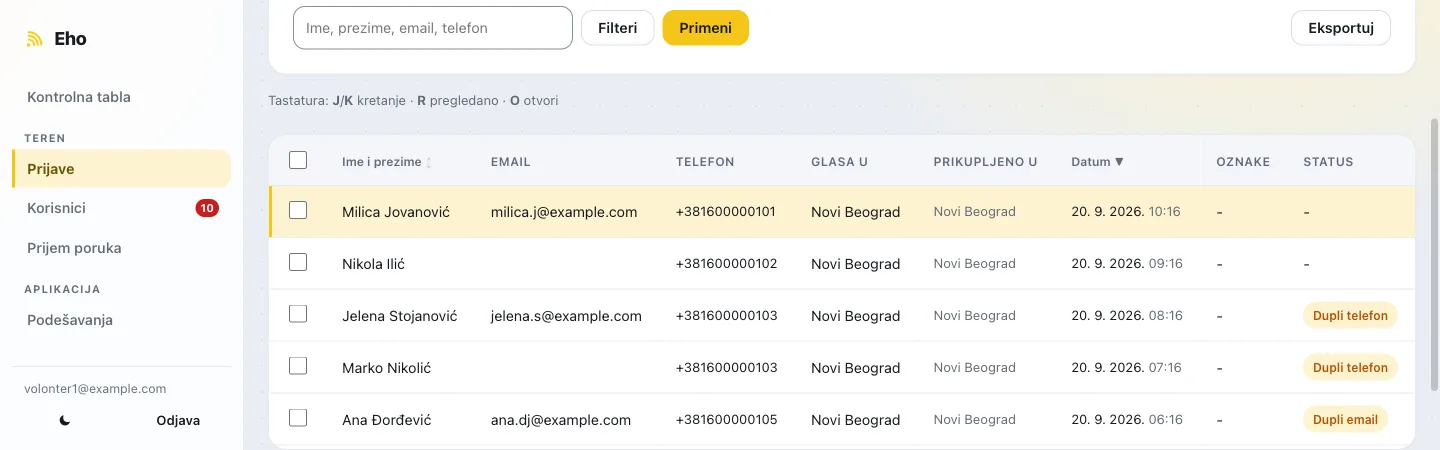
Prijave su unosi koje je tvoj tim prikupio. Lista se filtrira po opštini u kojoj je prijava prikupljena, pa prijava koju ne nalaziš najverovatnije nije iz tvoje teritorije.
- Filter Opština prikupljanja sužava listu na jednu tvoju opštinu. To je druga stvar od Opština glasanja: prva je gde je unos napravljen, druga gde ta osoba glasa. Oba filtera su u grupi Gde.
- Oznaka Dupli telefon ili Dupli email znači da isti broj ili ista adresa postoji u još nekoj prijavi; koliko ih ima ukupno piše na Kontrolnoj tabli. Otvori obe i proveri. Oznaka se osvežava jednom na sat.
- Kad prijavu proveriš, klikni Označi pregledano. Tastaturom ide brže: j i k kroz listu, r označava pregledano, o otvara.
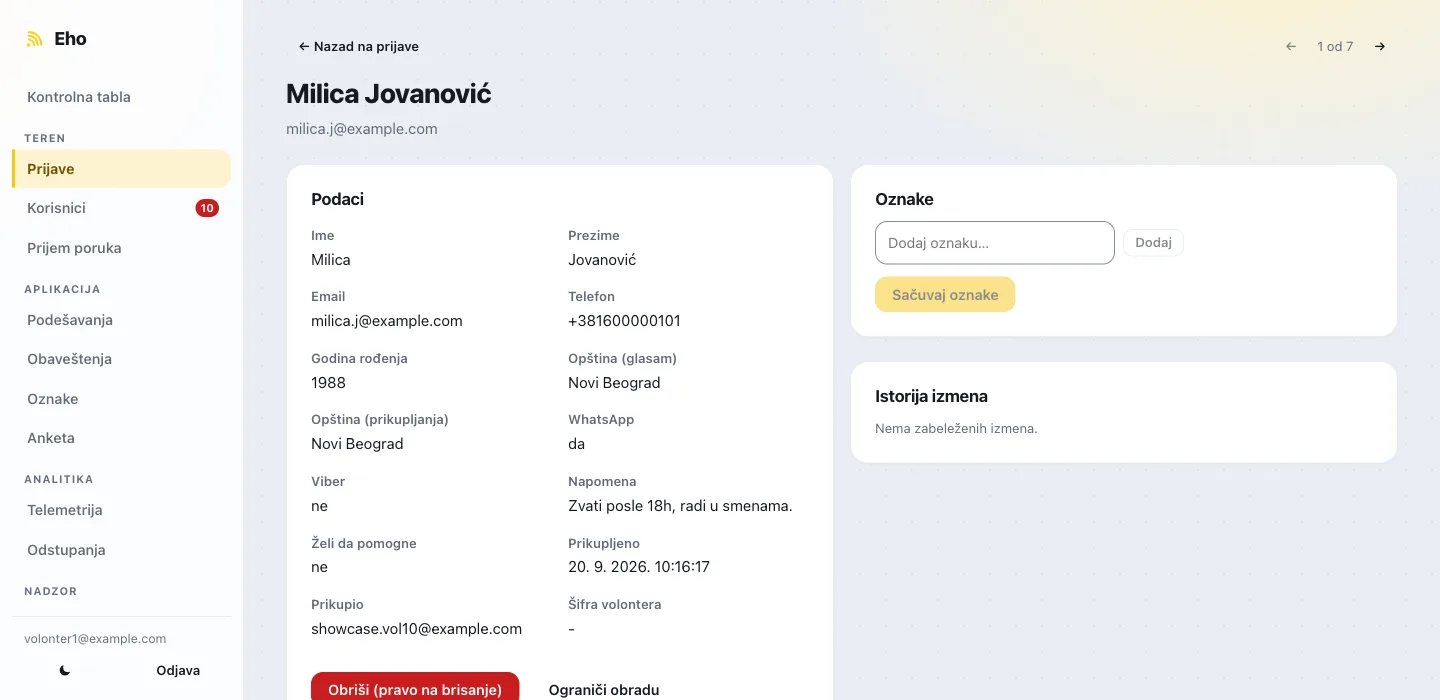
- Napomena je slobodan tekst koji je volonter dodao uz unos. Vidi se samo sa pristupom ličnim podacima, jer je i ona podatak o toj osobi.
- Ako se osoba javi da želi da bude izbrisana ili da se njeni podaci ne obrađuju, na njenoj prijavi su dugmad Obriši (pravo na brisanje) i Ograniči obradu. Ograničena prijava ne ulazi ni u jedan eksport.
Pauza i poruka terenu
Dve stvari sa ovih strana stižu pravo na sve telefone na terenu.
Zaustavi ili pusti prikupljanje
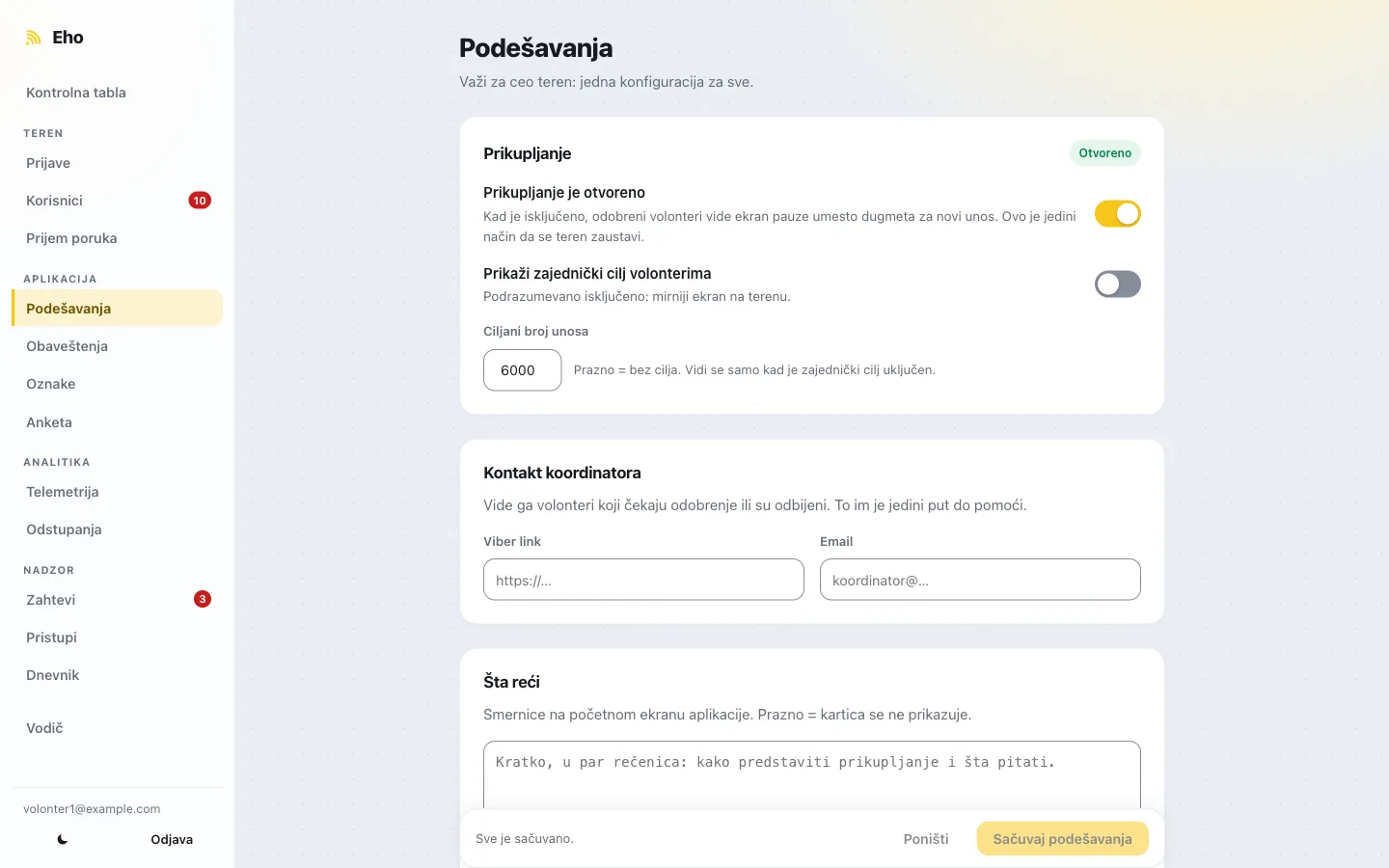
U Podešavanja, prekidač Prikupljanje je otvoreno. Kad ga isključiš, telefoni za nekoliko sekundi pokazuju „Prikupljanje je pauzirano“. Niko se ne odjavljuje i ništa se ne gubi; kad ga vratiš, nastavljaju gde su stali. Obavezno klikni Sačuvaj podešavanja: prekidač koji pomeriš a ne sačuvaš vraća se na staro.
Na istoj strani su Šta reći, tekst koji volonter vidi pre razgovora, i Kontakt koordinatora, broj i imejl na koje ti se volonteri javljaju iz aplikacije. Kad ih sačuvaš, stižu na telefone bez slanja ikakve poruke.
Tu su i Uloge volontera, spisak poslova koje osoba bira kad kaže da želi da pomogne. Uz svaku ulogu bira se i NationBuilder oznaka, iz spiska njihovih oznaka: to je ono što ta uloga postaje u eksportu. Dve uloge mogu da nose istu oznaku, kao Logistika i Ima prostor. Uloga bez oznake ne putuje, a oznaka koju NationBuilder ne poznaje se ne šalje i piše u statistici, da im uvoz ne bi napravio novu oznaku.
Pošalji poruku
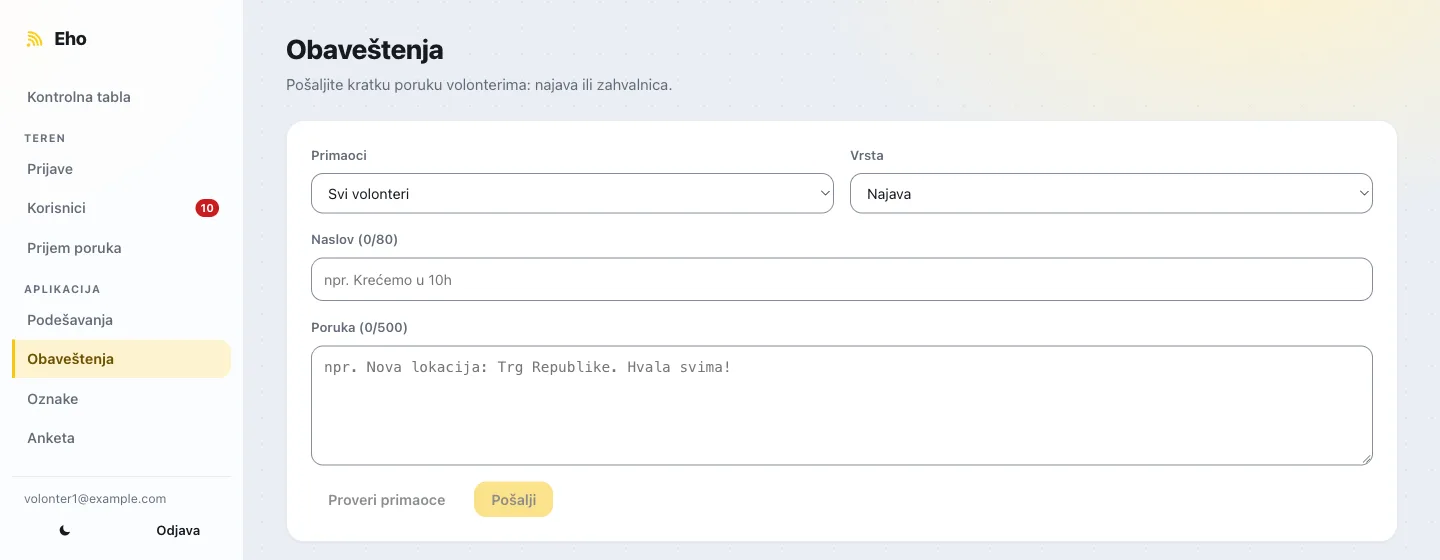
U Obaveštenja izabereš primaoce, Svi volonteri ili Jedna opština, vrstu, Najava ili Zahvalnica, i napišeš kratku poruku. Stiže kao obaveštenje na telefon i ostaje u aplikaciji. Šalji je retko, da bi je ljudi i dalje otvarali.
Na Androidu starije verzije aplikacije više ne dobijaju ispravke same, pa ni obaveštenja ne stižu na ekran telefona. Takvim volonterima stiže poruka „Aplikaciju treba instalirati ponovo“. Njihov posao ne staje: poruka ih čeka u aplikaciji, a unosi se i dalje šalju. Treba samo jednom da preuzmu fajl sa strane Instaliraj. Na iPhone-u nema promene.
Pravila
Tim prikuplja podatke o političkom opredeljenju građana. Po zakonu su to naročito osetljivi podaci, pa važe stroža pravila.
- Uključi pristup ličnim podacima samo onome kome je potreban za posao.
- Kad neko ode iz tima, isti dan mu skini kućicu Lični podaci i ulogu.
- Zahtev građanina za brisanje prosledi administratoru odmah. Rok je 30 dana.
- Eksport otvori, iskoristi i obriši. Ne čuvaj ga na računaru.
- Ne pravi snimke ekrana sa imenima i brojevima.
- Ne prosleđuj link za eksport i ne šalji spiskove porukom.
- Ne deli svoj Google nalog. Svaki pogled je vezan za tvoje ime.
- Ne traži od volontera da ti šalju podatke van aplikacije.
Kad nešto ne štima
- Volonter kaže da mu nalog nije odobren
- Na telefonu mu piše „Nalog čeka odobrenje“. Pogledaj Na čekanju; ako ga tamo nema, pitaj koju je opštinu izabrao. Ako nije iz tvoje teritorije, odobrava ga koordinator te opštine.
- Ne vidim neku prijavu
- Nije prikupljena u tvojoj teritoriji, ili volonter radi u više opština a nije izabrao u kojoj radi tog dana. Takve prijave vidi samo administrator.
- Vidim šifre umesto imena
- To je šifra volontera. Nemaš uključen pristup ličnim podacima; traži ga od svog koordinatora.
- Brojke se nisu promenile
- Osvežavaju se jednom u minutu. Sačekaj i ponovo učitaj stranicu.
- Ne radi mi link za eksport
- Istekao je posle 24 sata. Napravi eksport ponovo.
- Volonteru je stiglo „Aplikaciju treba instalirati ponovo“
- Tu poruku šaljemo samo onima čija verzija na Androidu više ne dobija ispravke. Reci mu redosled: prvo u aplikaciji otvori Istoriju i proveri da nijedan unos ne čeka slanje, pa tek onda preuzme fajl sa strane Instaliraj Eho. Novi fajl ide preko stare aplikacije, unosi i prijava ostaju, ništa ne treba da briše. Na iPhone-u se ovo ne dešava.
- Volonter ne može da instalira aplikaciju
- Pošalji mu stranicu Instaliraj Eho. Tamo je sve, korak po korak, za oba telefona. Ako instaliranje ni tako ne prolazi, na istoj strani je i Eho u pregledaču: isti unos, ista prijava, isto tvoje odobrenje, samo bez instaliranja. Traži internet sve vreme, pa za stajanje na terenu i dalje preporuči aplikaciju.